Mengerjakan Ujian
Panduan ini ditujukan untuk siswa yang akan mengerjakan ujian online.
Yang Perlu Disiapkan
Section titled “Yang Perlu Disiapkan”Sebelum ujian dimulai, pastikan:
- Koneksi internet stabil — Agar ujian tidak terganggu
- Browser terbaru — Gunakan Chrome, Firefox, Safari, atau Edge
- NISN — Nomor Induk Siswa Nasional yang terdaftar di sekolah
- Kode Ujian — Kode 6 karakter yang diberikan guru
Cara Masuk ke Ujian
Section titled “Cara Masuk ke Ujian”1. Buka Aplikasi Ujian
Section titled “1. Buka Aplikasi Ujian”Buka aplikasi ujian di browser. Anda akan melihat halaman Ruang Ujian.
2. Masukkan NISN dan Kode Ujian
Section titled “2. Masukkan NISN dan Kode Ujian”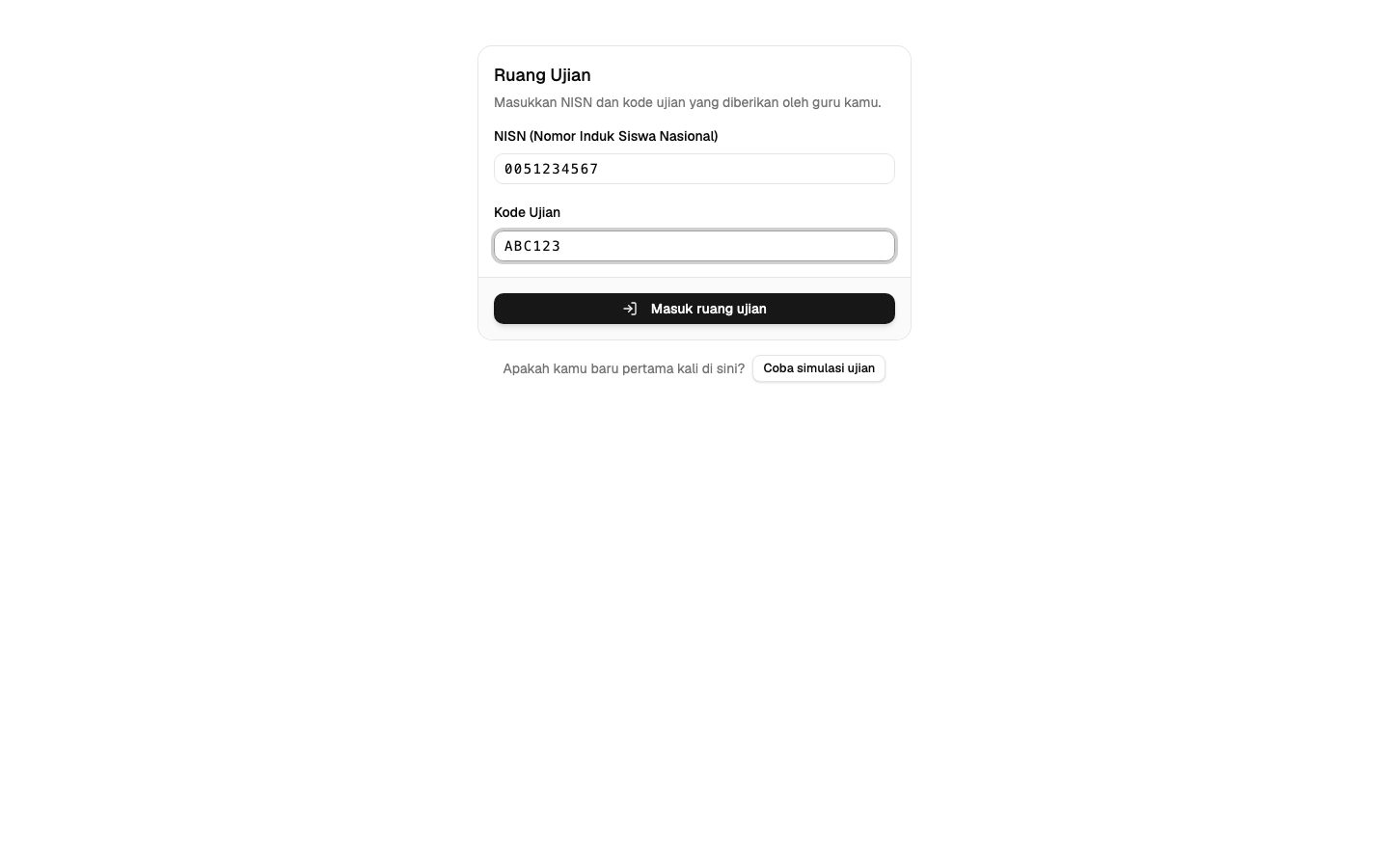
- NISN — Ketik NISN Anda (angka saja)
- Kode Ujian — Ketik kode 6 karakter dari guru (huruf kapital dan angka)
3. Klik “Masuk Ruang Ujian”
Section titled “3. Klik “Masuk Ruang Ujian””Sistem akan memeriksa data Anda. Jika benar, Anda akan masuk ke halaman informasi ujian.
Sebelum Mulai Mengerjakan
Section titled “Sebelum Mulai Mengerjakan”Setelah berhasil masuk, Anda akan melihat informasi tentang ujian:
- Nama ujian dan mata pelajaran
- Instruksi pengerjaan dari guru
- Batas waktu (jika ada)
- Jadwal ujian
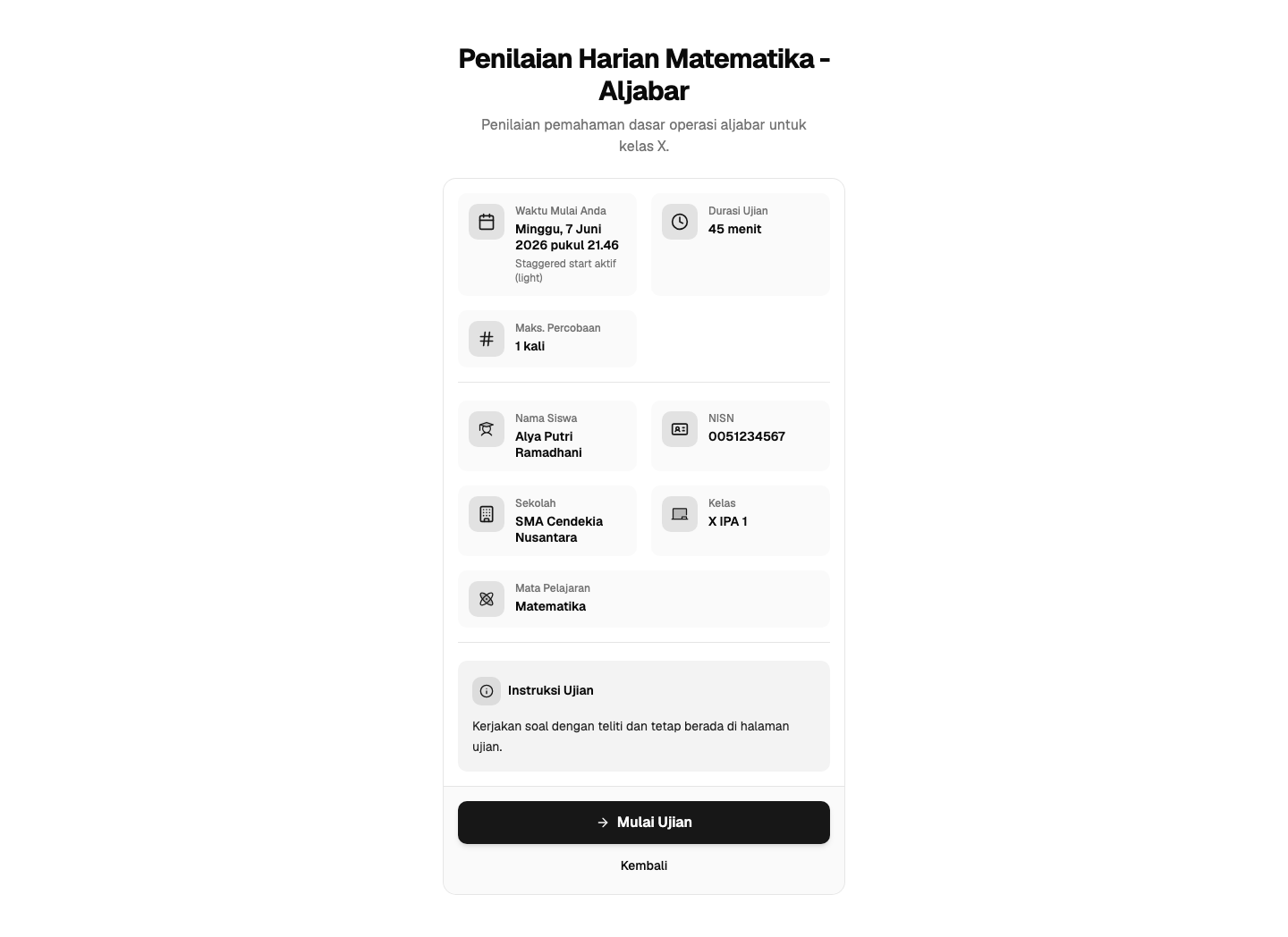
Klik Mulai Ujian jika sudah siap. Setelah diklik, waktu ujian mulai berjalan.
Cara Mengerjakan Soal
Section titled “Cara Mengerjakan Soal”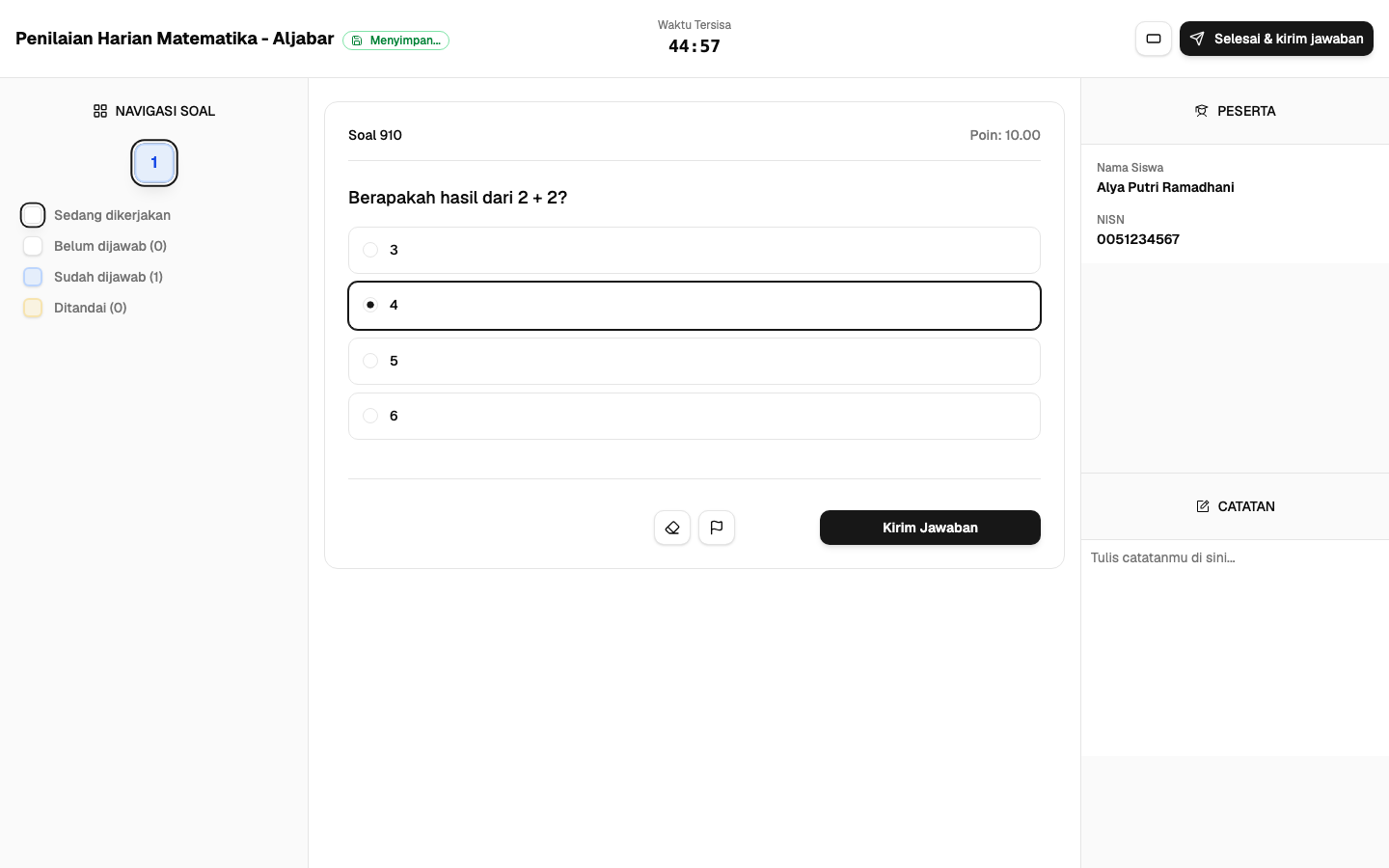
Berpindah Antar Soal
Section titled “Berpindah Antar Soal”- Gunakan tombol Sebelumnya / Selanjutnya untuk berpindah soal
- Atau klik nomor soal di panel navigasi (sebelah kanan)
- Soal yang sudah dijawab berwarna biru, yang belum dijawab berwarna abu-abu
Cara Menjawab
Section titled “Cara Menjawab”| Jenis Soal | Cara Menjawab |
|---|---|
| Pilihan Ganda | Klik opsi jawaban yang dipilih. Bisa diubah dengan memilih opsi lain. |
| Benar/Salah | Pilih Benar atau Salah |
| Essay | Ketik jawaban di kotak teks |
| Isian Singkat | Ketik jawaban singkat di kotak yang tersedia |
| Menjodohkan | Hubungkan item kiri dengan pasangannya di kanan |
| Mengurutkan | Susun item dengan cara drag and drop |
Perhatikan Waktu
Section titled “Perhatikan Waktu”Jika ujian punya batas waktu:
- Timer terlihat di pojok kanan atas
- Timer berubah merah saat waktu hampir habis
- Ujian otomatis dikumpulkan saat waktu habis
Mengumpulkan Jawaban
Section titled “Mengumpulkan Jawaban”- Periksa panel navigasi — pastikan semua soal sudah dijawab (berwarna biru)
- Klik tombol Selesai & Kirim Jawaban
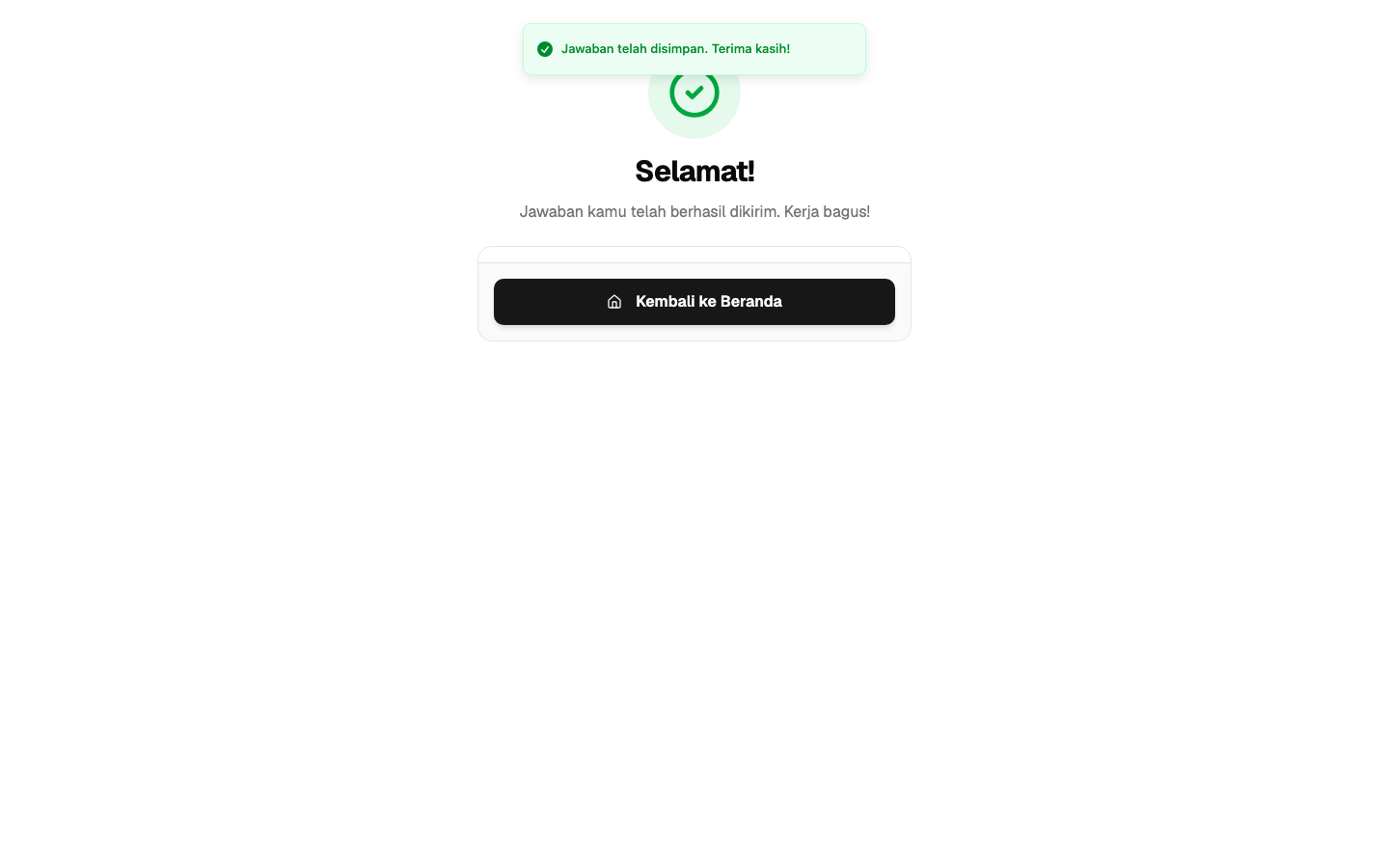
- Konfirmasi bahwa Anda yakin ingin mengumpulkan
Kunci Layar
Section titled “Kunci Layar”Beberapa ujian mengaktifkan fitur kunci layar untuk mencegah kecurangan. Jika Anda berpindah tab, meminimalkan browser, atau membuka aplikasi lain, ujian akan terkunci sementara.
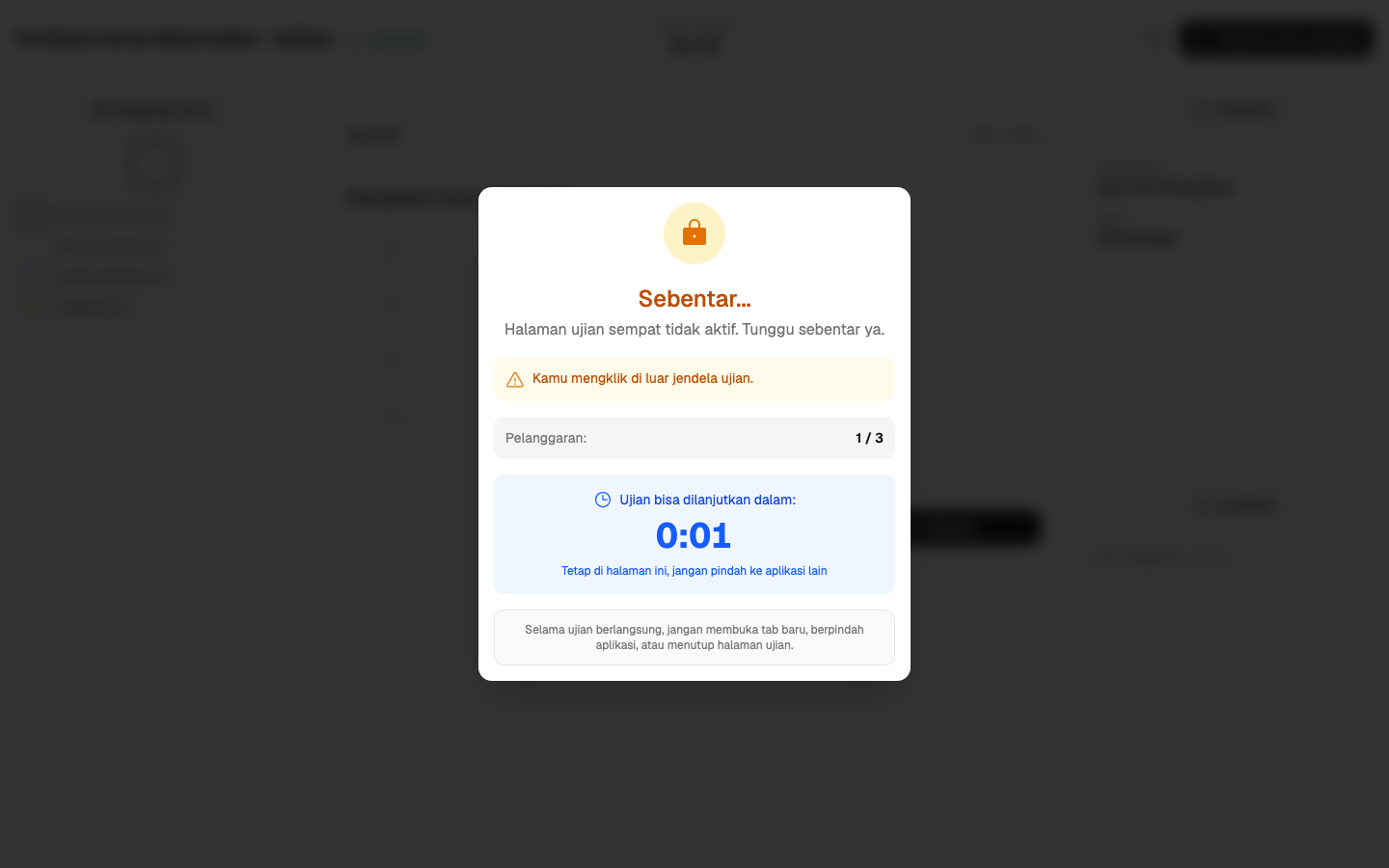
- Kunci sementara — Ujian terbuka kembali otomatis setelah hitungan mundur selesai
- Kunci permanen — Jika pelanggaran sudah melebihi batas, hubungi guru/pengawas untuk membuka kunci
Jika Ada Masalah
Section titled “Jika Ada Masalah”Koneksi internet terputus
Section titled “Koneksi internet terputus”- Jangan panik — jawaban tersimpan di perangkat Anda
- Periksa koneksi internet
- Refresh halaman setelah koneksi pulih
- Login kembali jika diperlukan
Muncul pesan “ujian sudah dibuka di tempat lain”
Section titled “Muncul pesan “ujian sudah dibuka di tempat lain””- Tutup semua tab/window browser lain yang membuka ujian
- Tunggu beberapa menit
- Coba masuk kembali
Browser tertutup tidak sengaja
Section titled “Browser tertutup tidak sengaja”- Buka kembali aplikasi ujian
- Masuk dengan NISN dan kode ujian yang sama
- Ujian akan dilanjutkan dari posisi terakhir (jika masih dalam waktu)
Tips Mengerjakan Ujian
Section titled “Tips Mengerjakan Ujian”- Siapkan perangkat — Pastikan baterai cukup dan koneksi stabil sebelum ujian
- Baca soal teliti — Jangan terburu-buru membaca soal
- Kelola waktu — Jangan terlalu lama di satu soal, kerjakan yang mudah dulu
- Jawab semua — Lebih baik menebak daripada tidak menjawab
- Periksa ulang — Review jawaban sebelum mengumpulkan