Mengelola Siswa
Setiap siswa yang akan mengerjakan ujian harus terdaftar di sistem. Siswa mengakses ujian menggunakan NISN (Nomor Induk Siswa Nasional) dan kode ujian dari guru.
Melihat Daftar Siswa
Section titled “Melihat Daftar Siswa”- Klik menu Siswa di sidebar
- Semua siswa yang terdaftar akan tampil dalam tabel
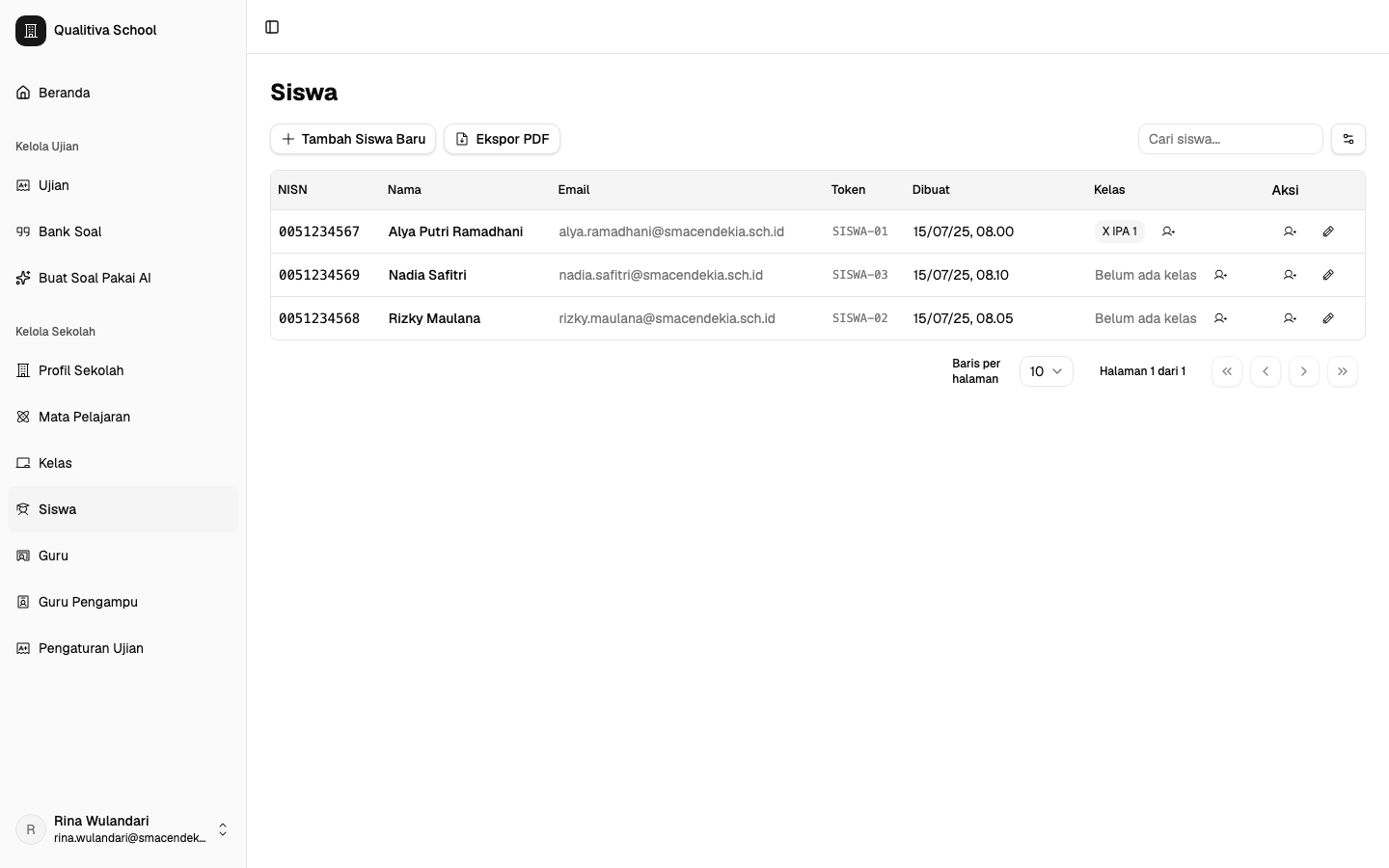
Setiap siswa menampilkan:
- Nama — Nama lengkap siswa
- Email — Alamat email
- NISN — Nomor Induk Siswa Nasional
- Kelas — Kelas yang diikuti
Gunakan kolom pencarian di atas tabel untuk mencari siswa tertentu.
Menambah Siswa Baru
Section titled “Menambah Siswa Baru”- Klik tombol + Tambah Siswa
- Isi formulir:
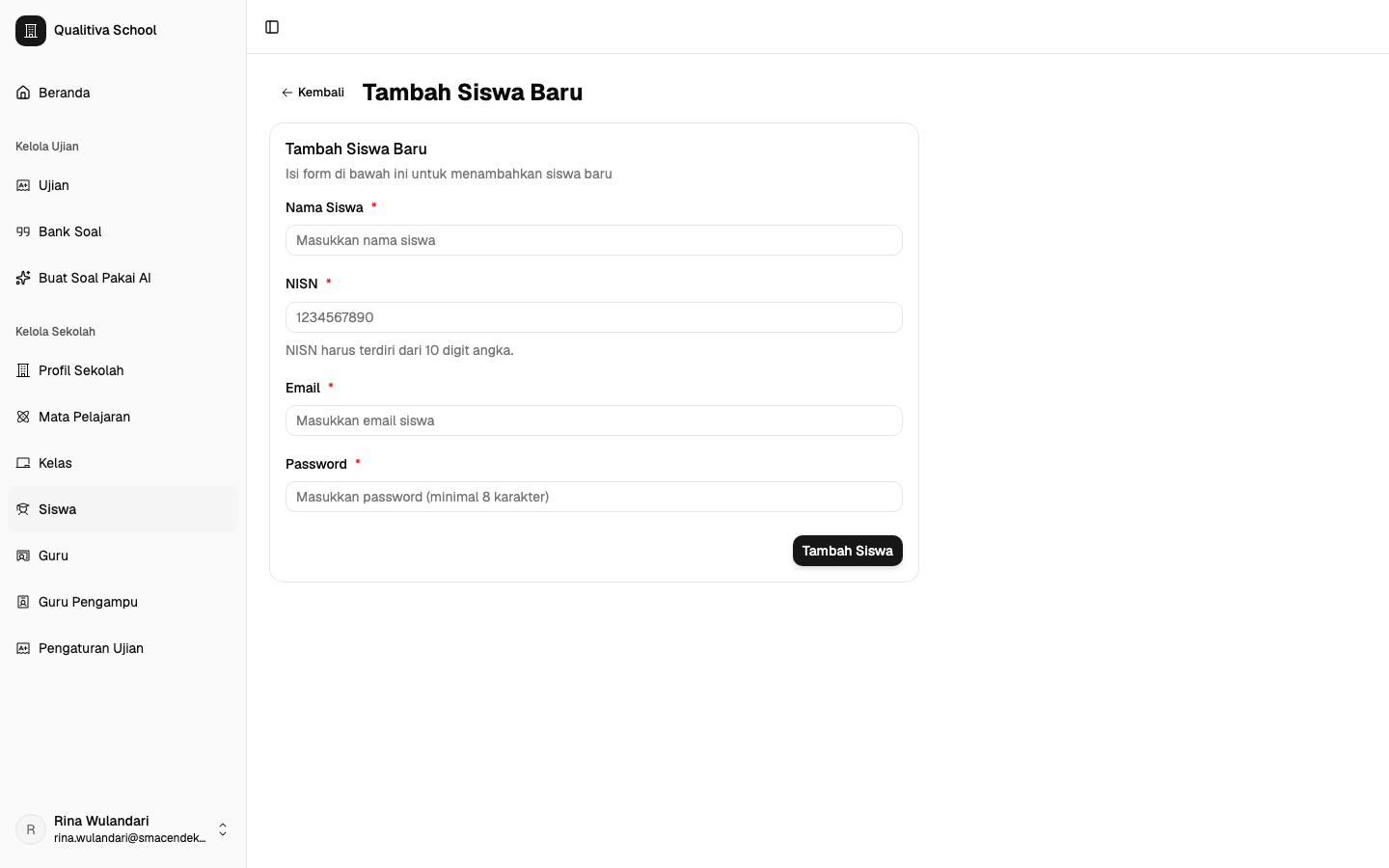
| Kolom | Keterangan |
|---|---|
| Nama Lengkap (wajib) | Nama lengkap sesuai data sekolah |
| Email (wajib) | Email aktif siswa |
| NISN | Nomor Induk Siswa Nasional (angka saja) |
| Password | Password sementara (minimal 8 karakter) |
- Klik Simpan
Mengedit Data Siswa
Section titled “Mengedit Data Siswa”- Klik ikon ✏ Edit di baris siswa yang ingin diubah
- Ubah data yang diperlukan
- Klik Simpan
Menghapus Siswa
Section titled “Menghapus Siswa”- Klik ikon Hapus di baris siswa yang ingin dihapus
- Konfirmasi penghapusan
Menugaskan Siswa ke Kelas
Section titled “Menugaskan Siswa ke Kelas”Siswa bisa ditugaskan ke satu atau beberapa kelas:
- Buka halaman detail siswa atau halaman Kelas
- Klik Tetapkan Kelas
- Pilih kelas dari daftar
- Klik Simpan
Untuk menghapus siswa dari kelas, buka halaman detail siswa dan klik ikon Hapus di samping nama kelas.
Import Siswa dari CSV
Section titled “Import Siswa dari CSV”Untuk menambahkan banyak siswa sekaligus:
- Siapkan file CSV dengan format:
nama,email,nisn"Budi Santoso","budi@email.com","1234567890""Ani Wijaya","ani@email.com","0987654321"
- Klik tombol Import CSV
- Pilih file yang sudah disiapkan
- Periksa data yang akan diimport
- Klik Import
- Pastikan NISN terisi benar — ini adalah “kunci masuk” siswa ke ujian
- Buat password sementara yang mudah diingat, siswa bisa mengubahnya nanti