Membuat Ujian
Panduan ini menjelaskan cara membuat soal, menyusun ujian, dan memantau hasilnya.
Membuat Soal
Section titled “Membuat Soal”Melihat Daftar Soal
Section titled “Melihat Daftar Soal”Klik menu Soal di sidebar untuk melihat semua soal yang sudah dibuat.
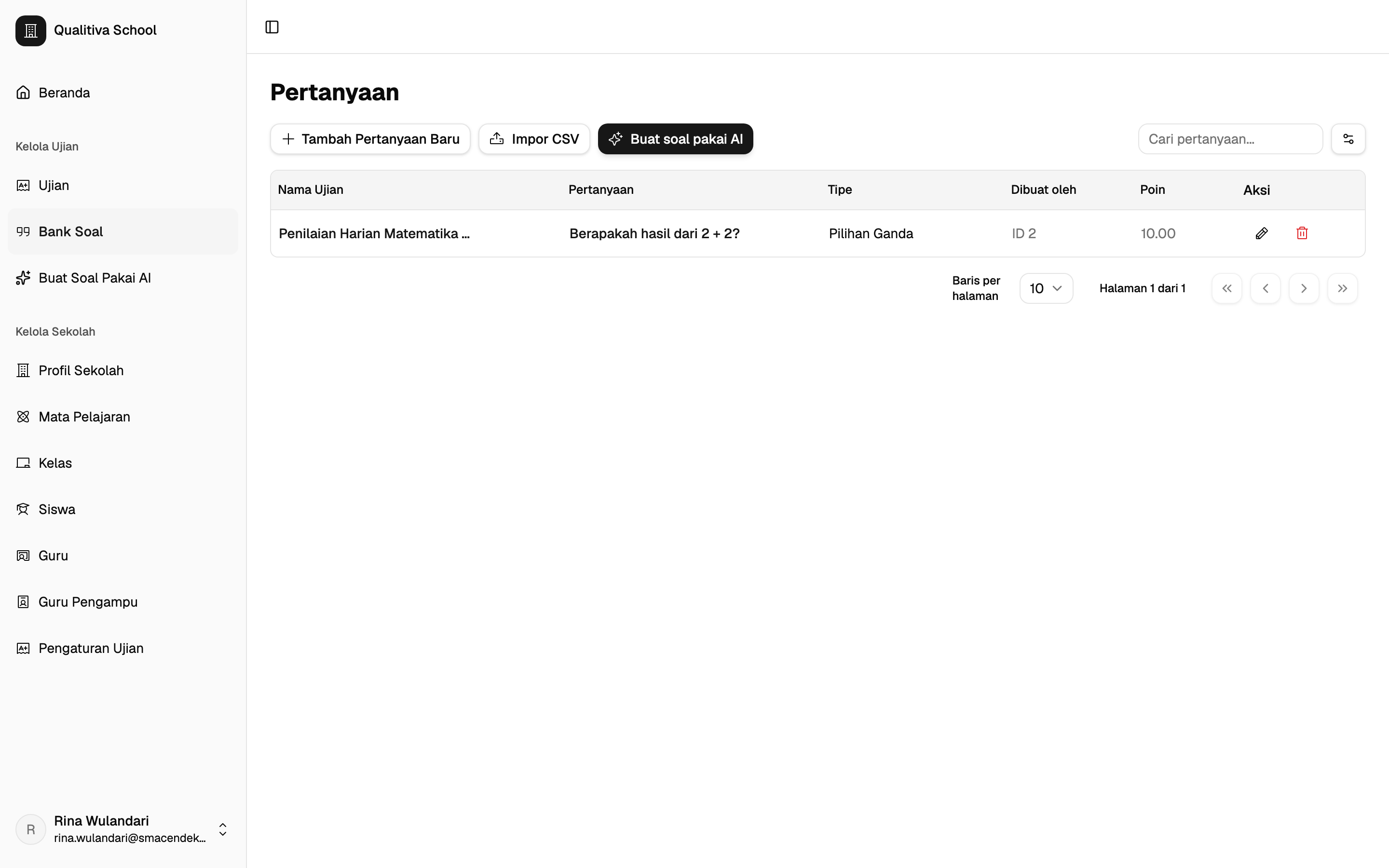
Menambah Soal Baru
Section titled “Menambah Soal Baru”- Di halaman Soal, klik Tambah Soal
- Pilih ujian tempat soal akan ditambahkan
- Pilih jenis soal (lihat daftar di bawah)
- Isi teks soal dan tentukan poin nilainya
- Sesuaikan pengaturan sesuai jenis soal yang dipilih
- Klik Simpan
Jenis Soal yang Tersedia
Section titled “Jenis Soal yang Tersedia”| Jenis | Penjelasan |
|---|---|
| Pilihan Ganda | Siswa memilih satu jawaban dari beberapa opsi (A, B, C, D) |
| Benar/Salah | Siswa menentukan apakah pernyataan benar atau salah |
| Essay | Siswa menulis jawaban panjang dalam bentuk paragraf |
| Isian Singkat | Siswa menulis jawaban singkat (satu atau beberapa kata) |
| Isian Kosong | Siswa mengisi bagian kosong dalam kalimat |
| Menjodohkan | Siswa menghubungkan item di kolom kiri dengan pasangannya di kolom kanan |
| Mengurutkan | Siswa menyusun item dalam urutan yang benar |
Untuk penjelasan lebih lengkap tentang setiap jenis soal, lihat Referensi Jenis Soal.
Membuat Ujian
Section titled “Membuat Ujian”Melihat Daftar Ujian
Section titled “Melihat Daftar Ujian”Klik menu Ujian di sidebar untuk melihat semua ujian.
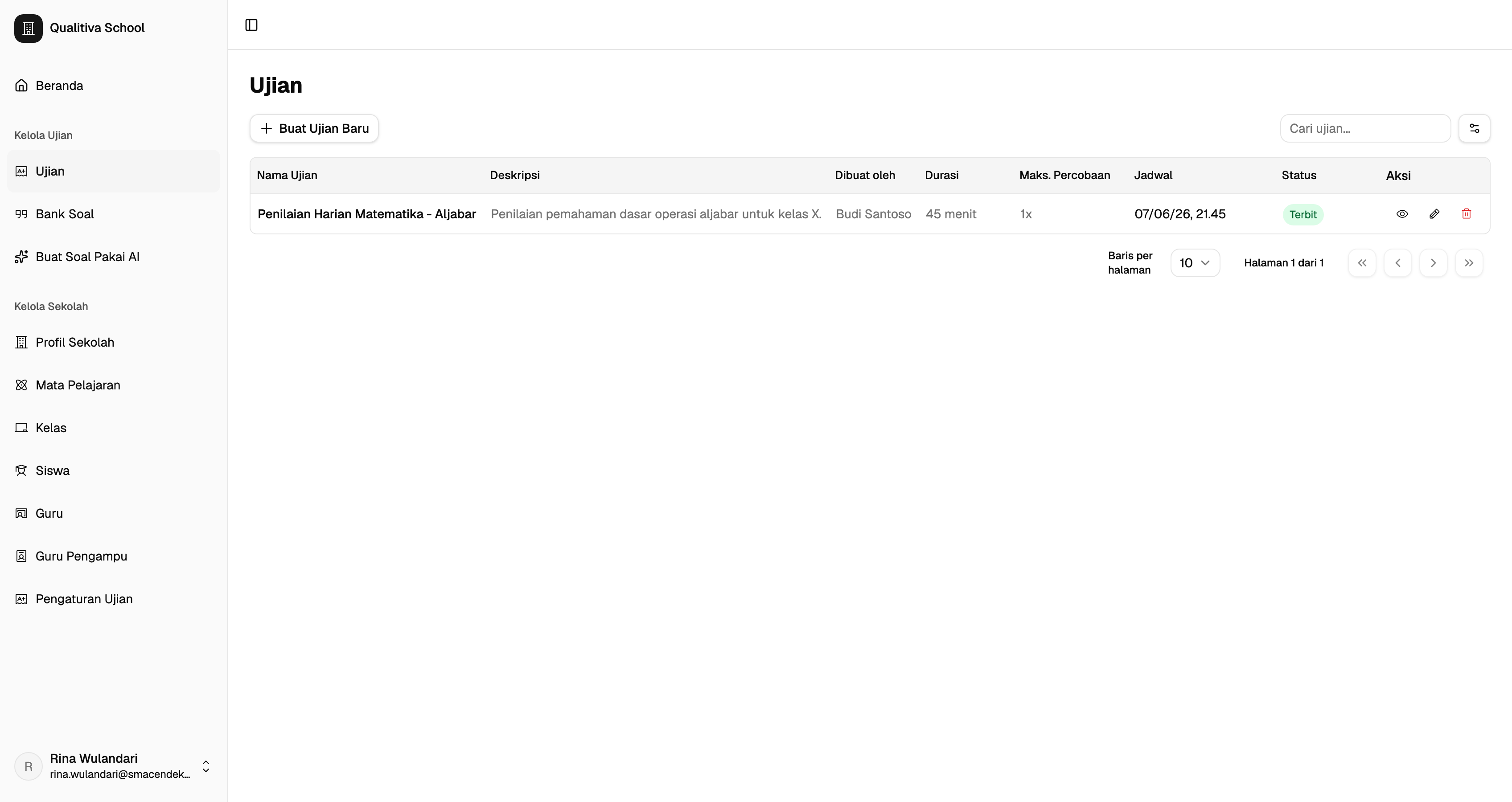
Setiap ujian menampilkan judul, mata pelajaran, kode akses, status (Aktif/Draft/Selesai), dan jadwal.
Langkah 1: Buat Ujian Baru
Section titled “Langkah 1: Buat Ujian Baru”Klik + Tambah Ujian Baru, lalu isi formulir:
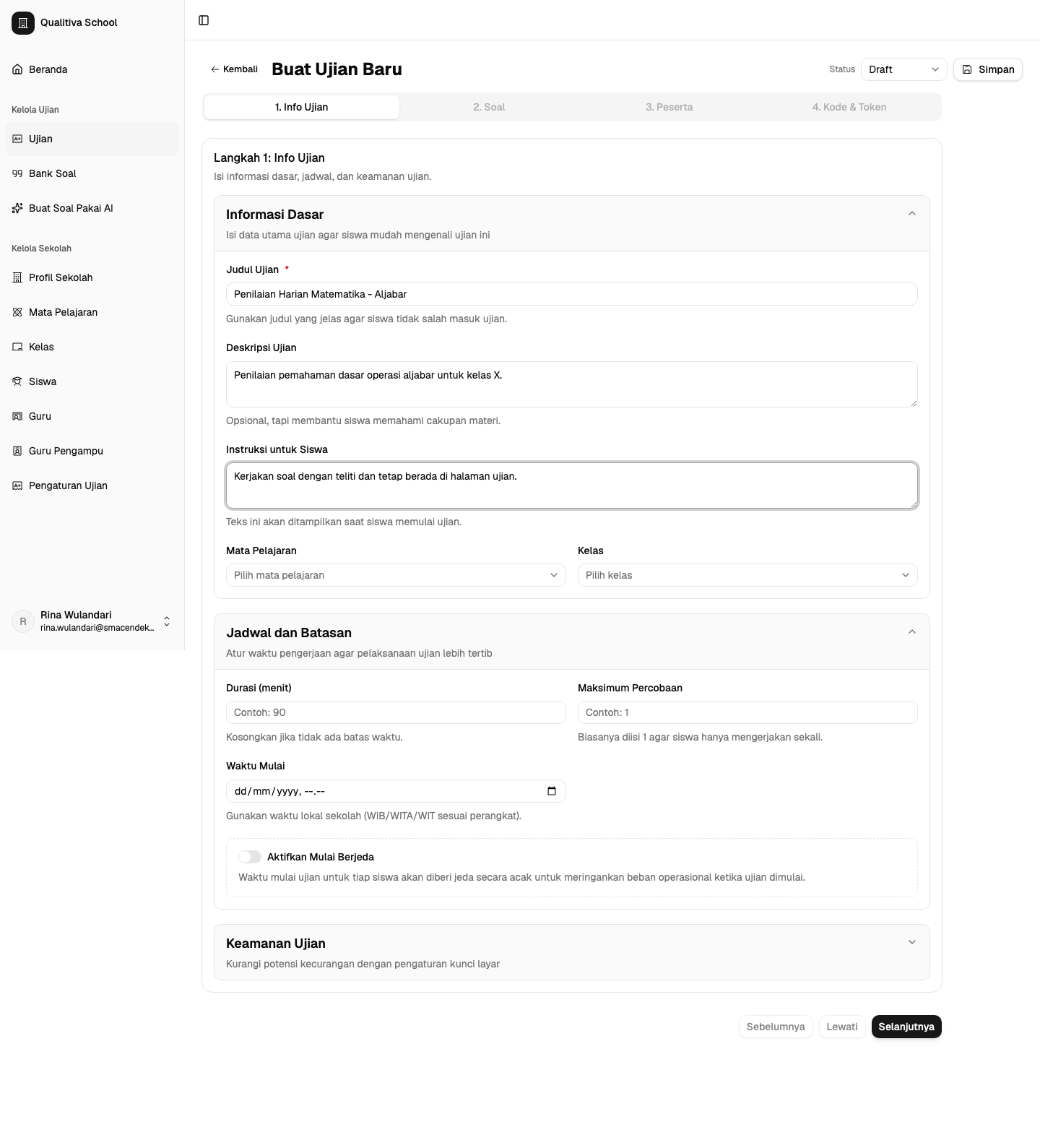
Informasi Dasar:
- Judul (wajib) — Nama ujian. Contoh: “Ulangan Harian Matematika Bab 1”
- Deskripsi — Penjelasan singkat tentang ujian
- Instruksi — Petunjuk pengerjaan untuk siswa
Pengaturan Waktu:
- Batas Waktu (menit) — Berapa lama siswa boleh mengerjakan
- Jadwal Mulai — Kapan ujian bisa diakses siswa
- Jadwal Berakhir — Kapan ujian ditutup
Pengaturan Lainnya:
- Maksimal Percobaan — Berapa kali siswa boleh mengulang
- Aktif — Aktifkan agar ujian bisa diakses
Keamanan:
- Enforce Single Session — Cegah siswa membuka ujian di beberapa tab/perangkat sekaligus
- Kunci Layar — Kunci ujian jika siswa berpindah tab atau membuka aplikasi lain
Klik Simpan untuk membuat ujian.
Untuk penjelasan lengkap setiap pengaturan, lihat Referensi Pengaturan Ujian.
Langkah 2: Tambahkan Soal
Section titled “Langkah 2: Tambahkan Soal”Setelah ujian dibuat, buka halaman detail ujian untuk menambahkan soal.
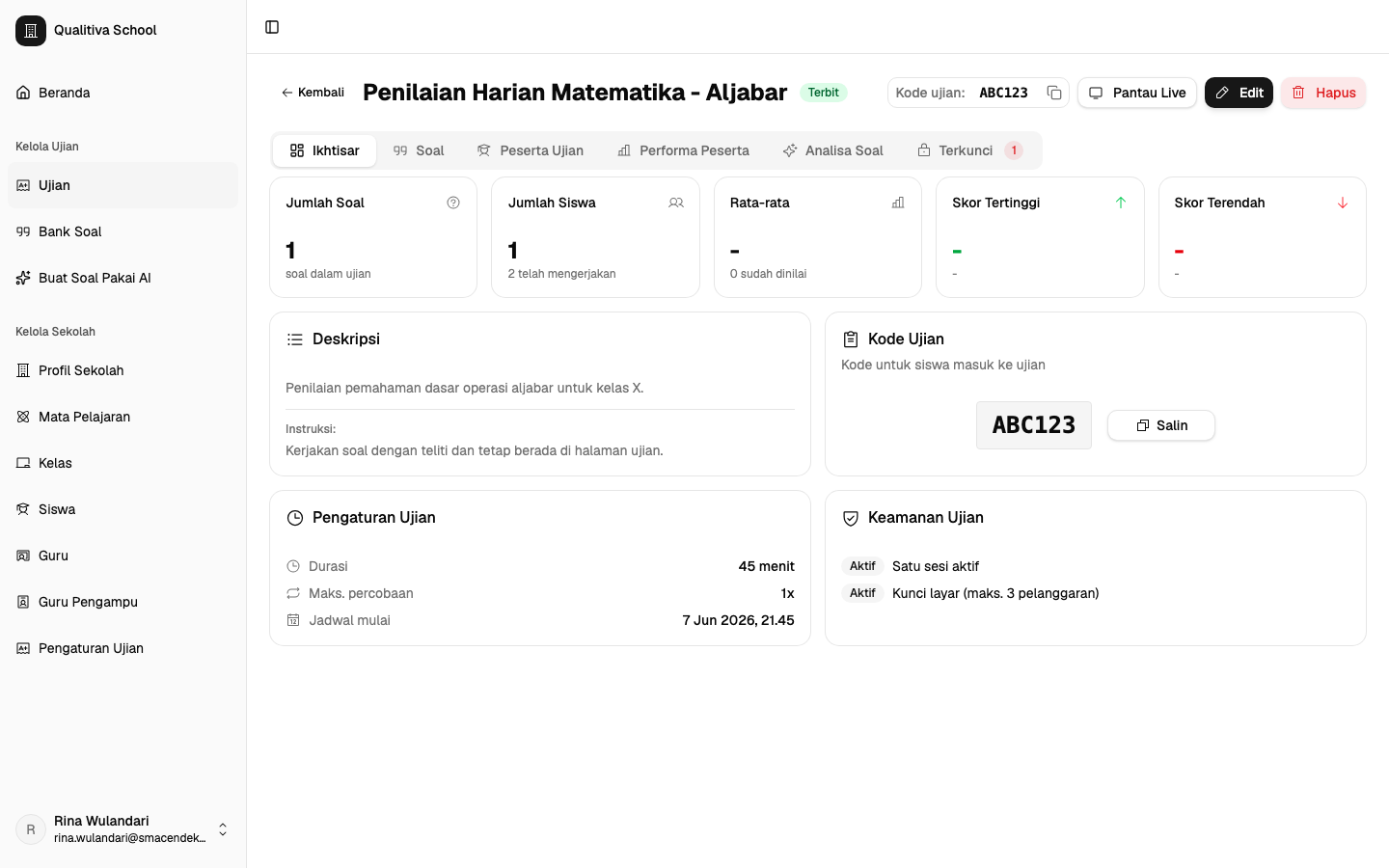
- Di tab Soal, klik + Tambah Soal
- Buat soal baru atau pilih dari bank soal yang sudah ada
- Atur urutan soal jika diperlukan
Langkah 3: Tentukan Peserta
Section titled “Langkah 3: Tentukan Peserta”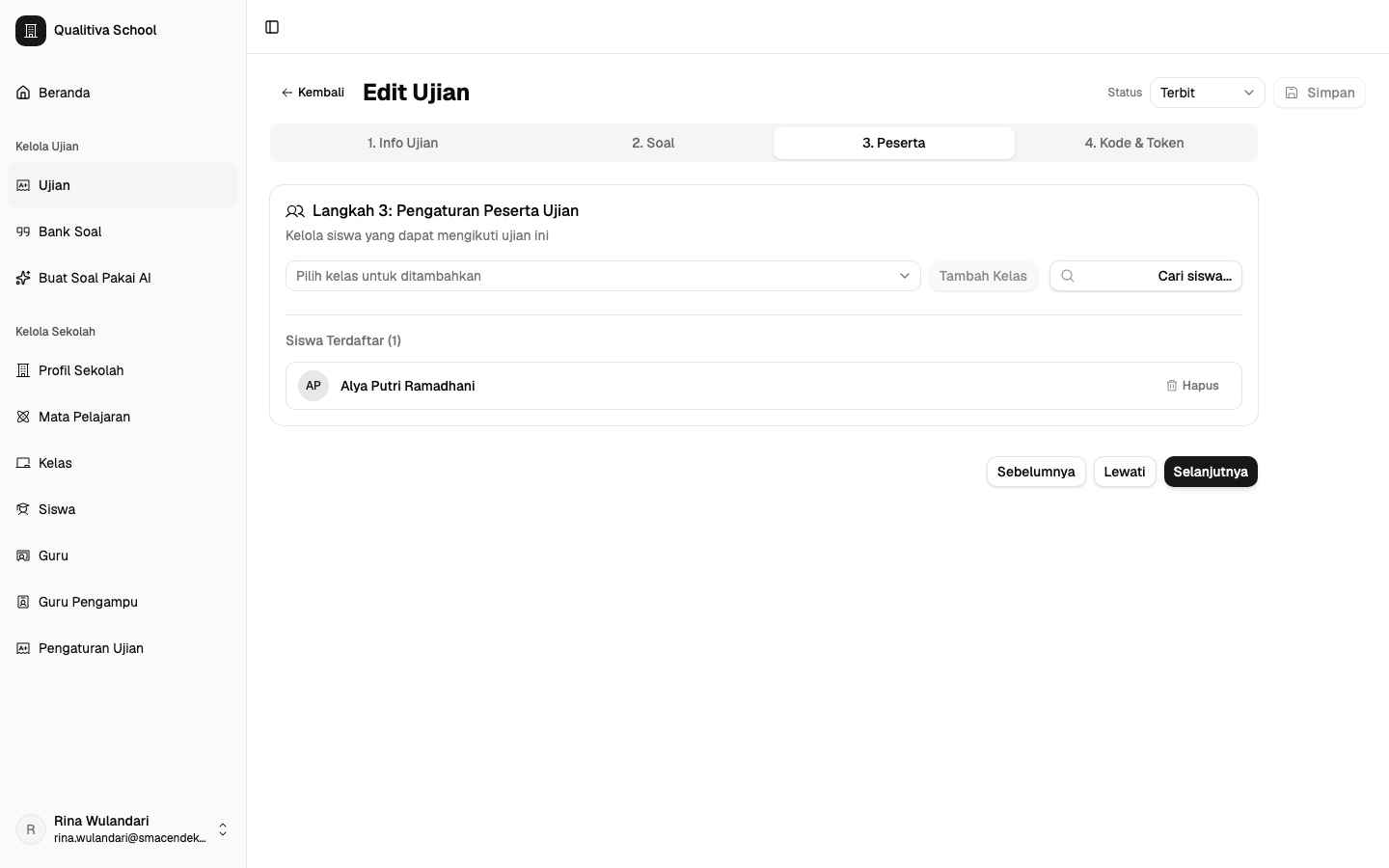
- Klik tab Peserta
- Klik Tambah Kelas untuk menugaskan ujian ke seluruh kelas, atau Tambah Siswa untuk siswa tertentu
- Klik Simpan
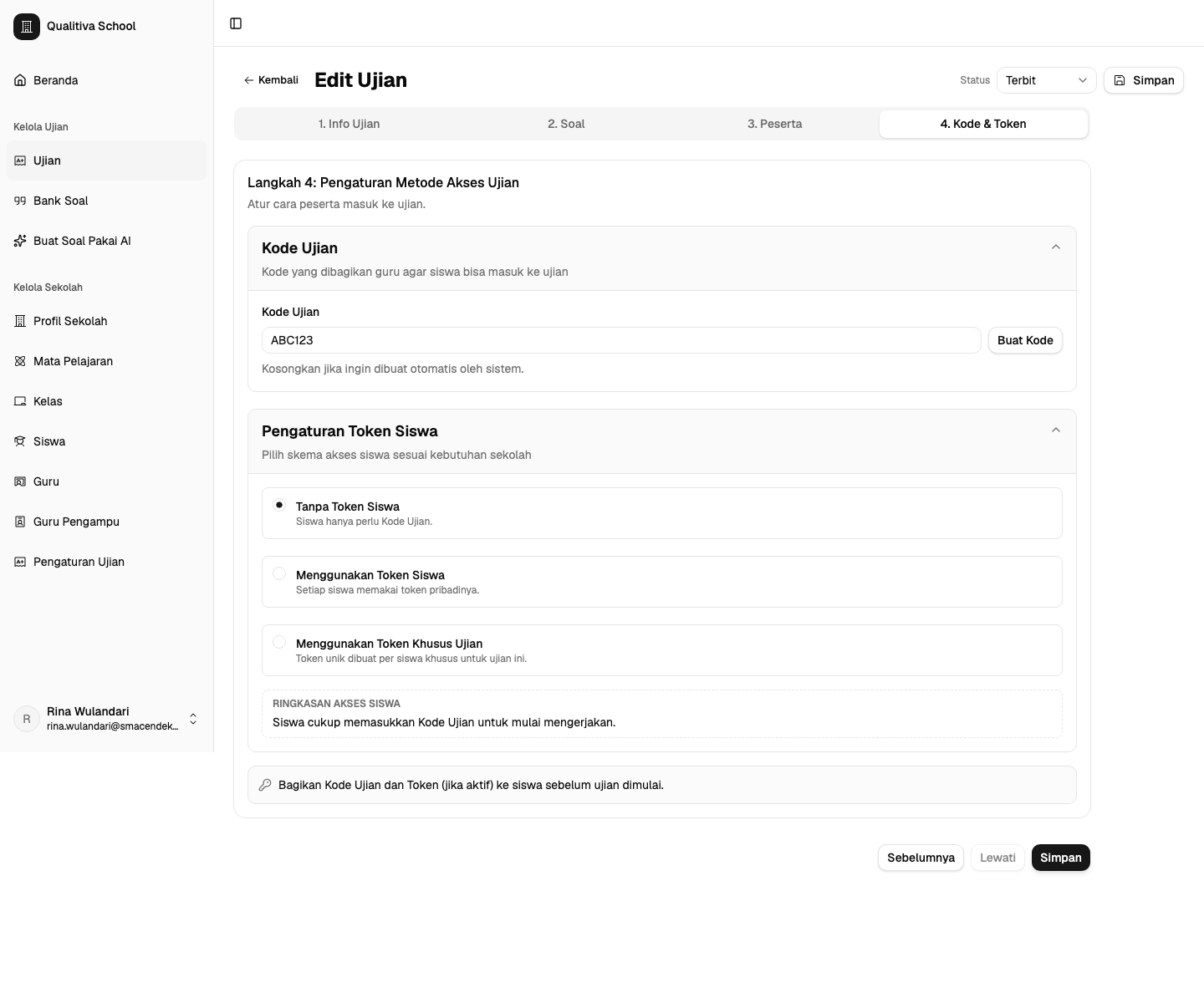
Langkah 4: Bagikan Kode Ujian
Section titled “Langkah 4: Bagikan Kode Ujian”Setiap ujian memiliki kode 6 karakter yang unik (contoh: ABC123). Siswa membutuhkan kode ini bersama NISN mereka untuk mengakses ujian.
Memantau Ujian
Section titled “Memantau Ujian”Saat ujian berlangsung atau setelah selesai, buka halaman detail ujian untuk memantau:
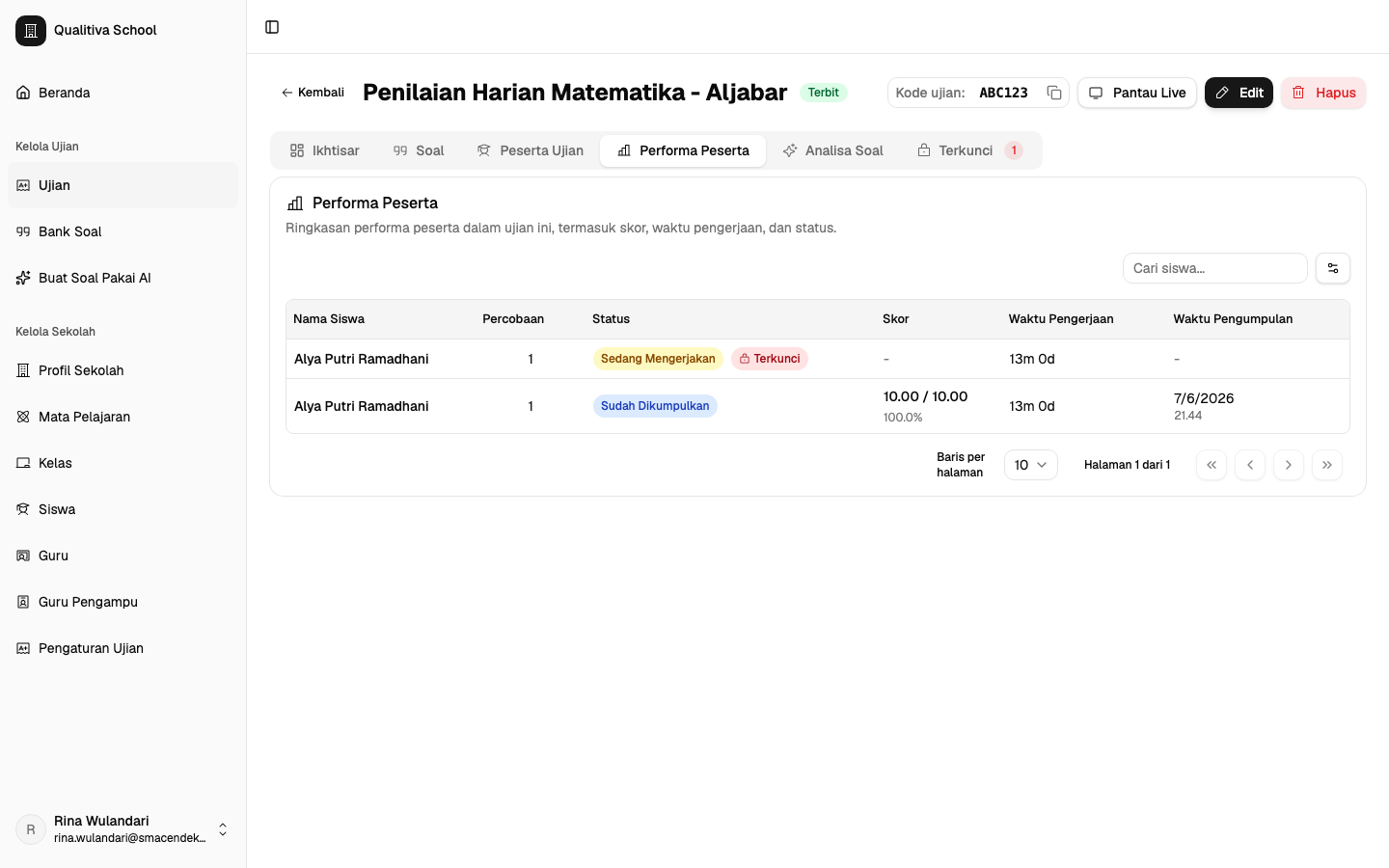
Performa Peserta
Section titled “Performa Peserta”Lihat skor dan status pengerjaan setiap siswa.
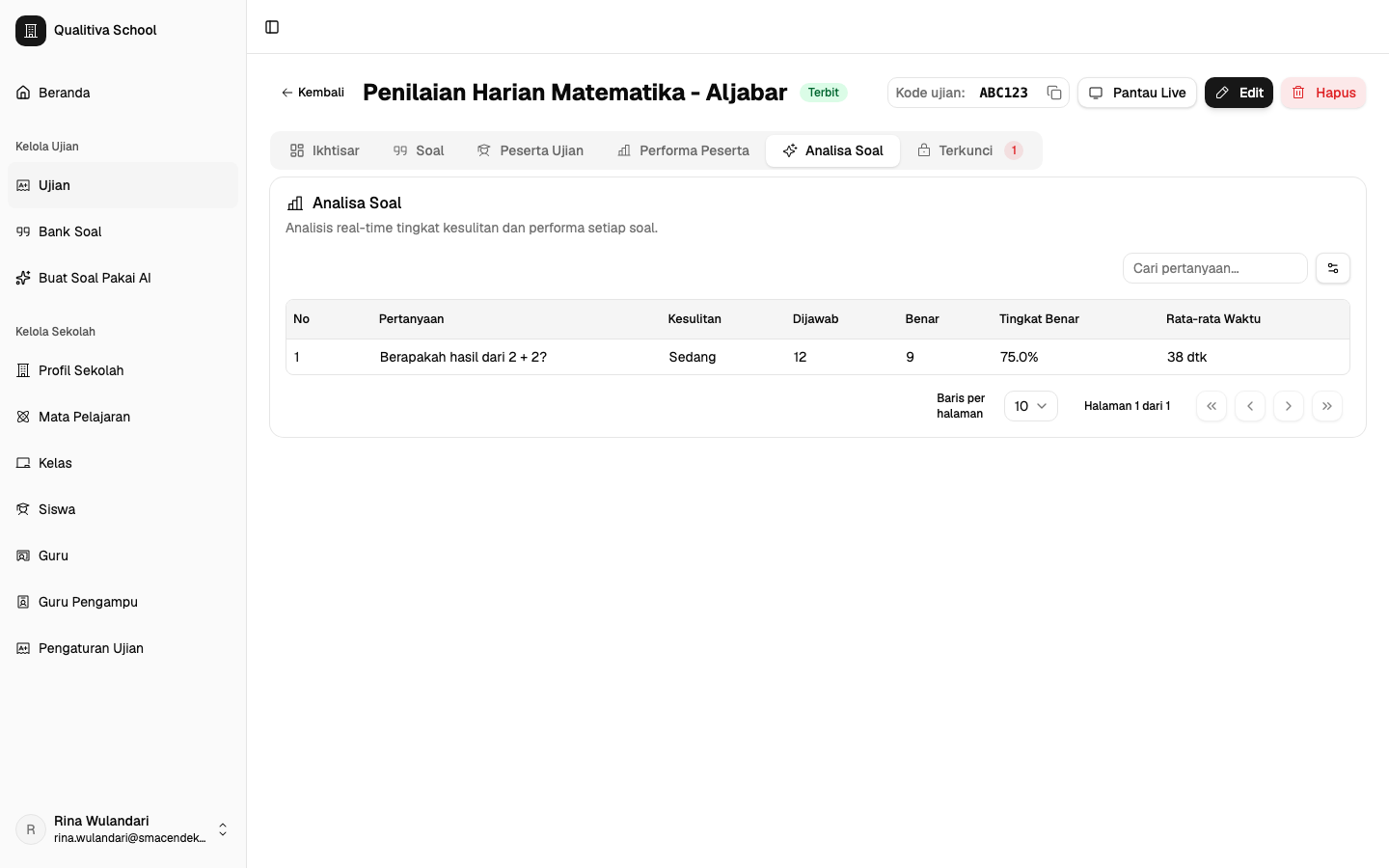
Analisis Soal
Section titled “Analisis Soal”Lihat tingkat keberhasilan dan tingkat kesulitan setiap soal secara langsung.
Siswa Terkunci
Section titled “Siswa Terkunci”Jika ujian menggunakan fitur kunci layar, siswa yang melanggar (berpindah tab atau membuka aplikasi lain) akan terkunci. Anda bisa melihat daftar siswa yang terkunci dan membuka kuncinya.
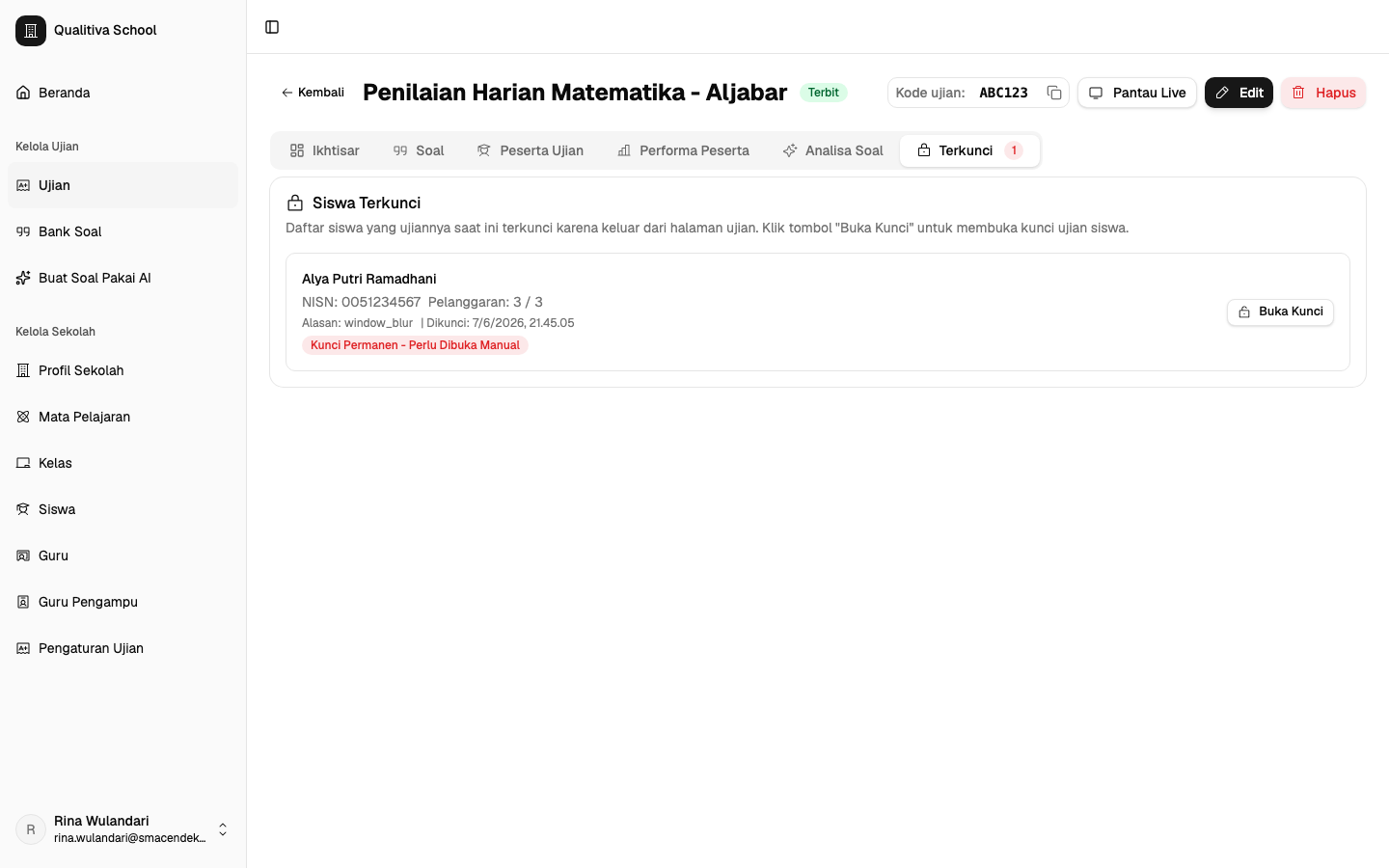
Klik Buka Kunci untuk mengizinkan siswa melanjutkan ujian.
Tips Membuat Ujian yang Baik
Section titled “Tips Membuat Ujian yang Baik”- Tulis instruksi yang jelas dan mudah dipahami
- Sesuaikan batas waktu dengan jumlah dan tingkat kesulitan soal
- Gunakan variasi jenis soal agar penilaian lebih menyeluruh
- Uji coba ujian sebelum diberikan ke siswa