Mengelola Kelas
Kelas digunakan untuk mengelompokkan siswa. Saat membuat ujian, Anda bisa langsung menugaskan ujian ke seluruh kelas sekaligus.
Melihat Daftar Kelas
Section titled “Melihat Daftar Kelas”- Klik menu Kelas di sidebar
- Semua kelas yang sudah dibuat akan tampil dalam tabel
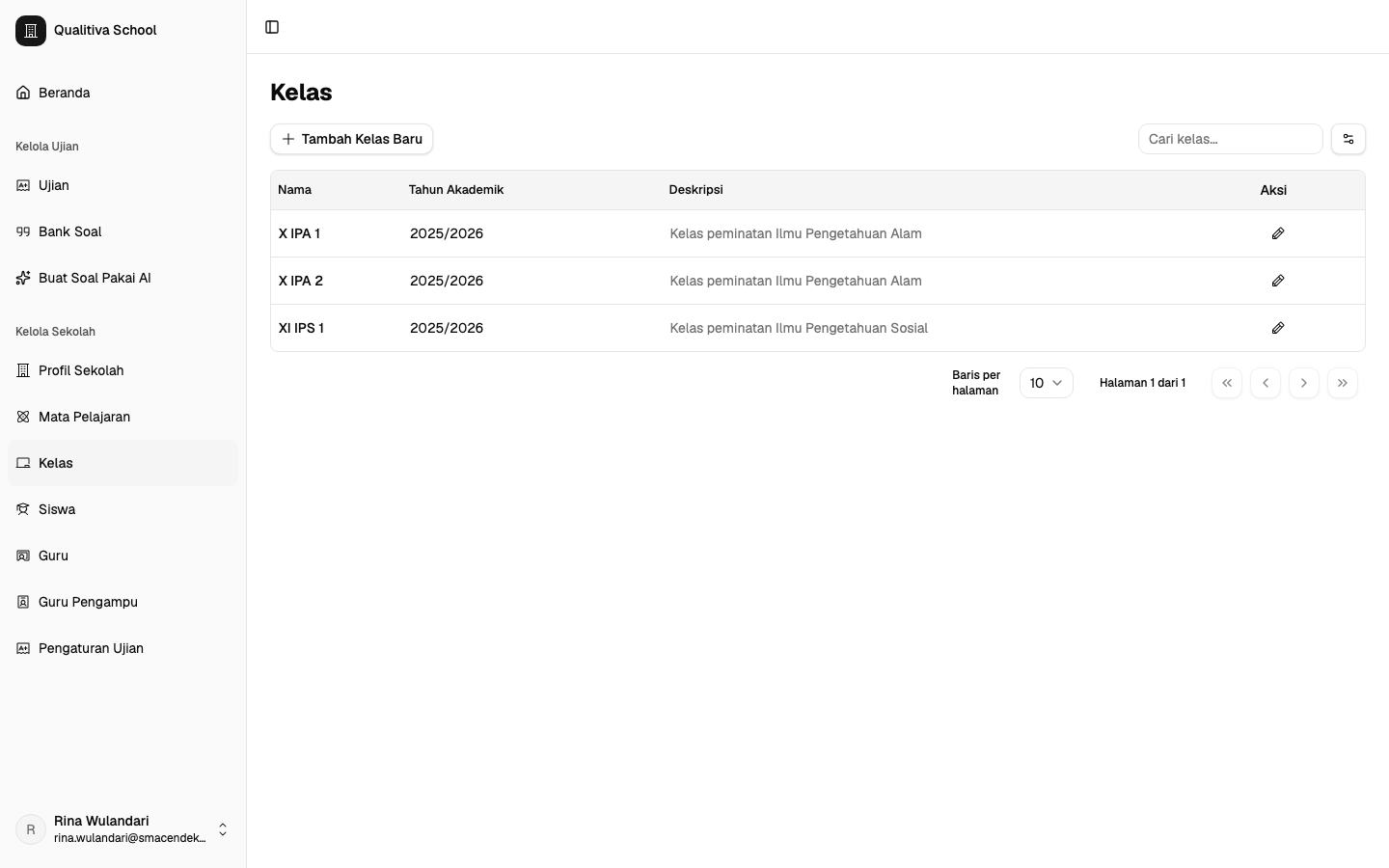
Setiap kelas menampilkan:
- Nama — Contoh: XII IPA 1
- Tahun Akademik — Contoh: 2025/2026
- Deskripsi — Keterangan tambahan (opsional)
Gunakan kolom pencarian di atas tabel untuk mencari kelas tertentu.
Membuat Kelas Baru
Section titled “Membuat Kelas Baru”- Klik tombol + Tambah Kelas Baru
- Isi formulir:
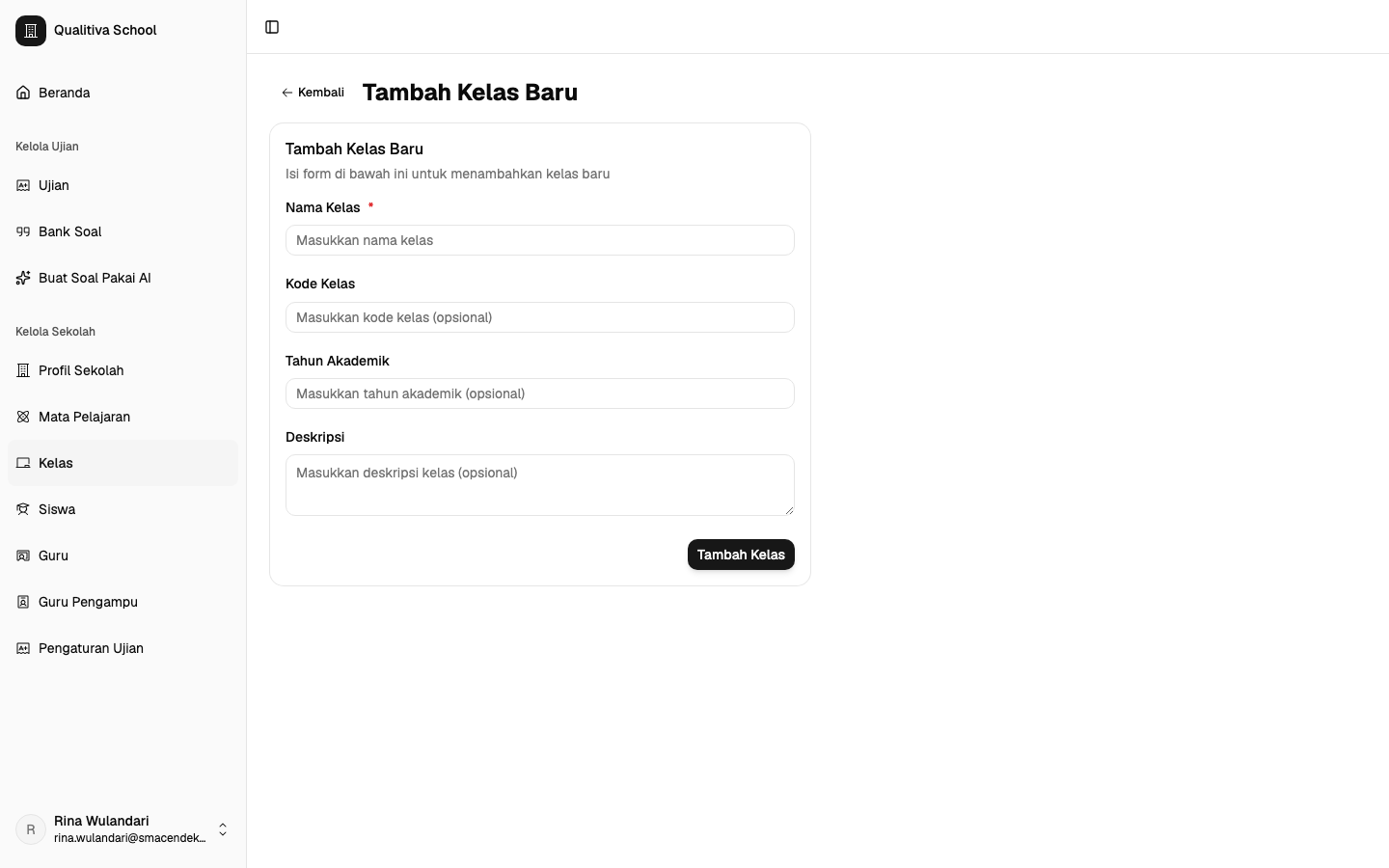
| Kolom | Keterangan | Contoh |
|---|---|---|
| Nama Kelas (wajib) | Nama lengkap kelas | XII IPA 1 |
| Kode Kelas | Kode singkat | 12IPA1 |
| Tahun Akademik | Format tahun pelajaran | 2025/2026 |
| Deskripsi | Keterangan tambahan | Kelas unggulan IPA |
- Klik Simpan
Mengedit Kelas
Section titled “Mengedit Kelas”- Klik ikon ✏ Edit di baris kelas yang ingin diubah
- Ubah data yang diperlukan
- Klik Simpan
Menghapus Kelas
Section titled “Menghapus Kelas”- Klik ikon Hapus di baris kelas yang ingin dihapus
- Konfirmasi penghapusan
Mengelola Siswa dalam Kelas
Section titled “Mengelola Siswa dalam Kelas”Setiap kelas bisa memiliki banyak siswa. Untuk menambah atau menghapus siswa dari kelas:
- Klik nama kelas untuk membuka halaman detail
- Klik Tambah Siswa untuk menambahkan siswa
- Pilih siswa dari daftar, lalu klik Simpan
Untuk menghapus siswa dari kelas, klik ikon Hapus di samping nama siswa.
- Gunakan format nama kelas yang konsisten, contoh:
XII IPA 1,XII IPA 2 - Isi tahun akademik agar mudah memfilter data antar tahun pelajaran